
STC89C52
开发环境: Windows 10
开发板 亚博智能 BST-Mini51 , 微控制器 STC89C52
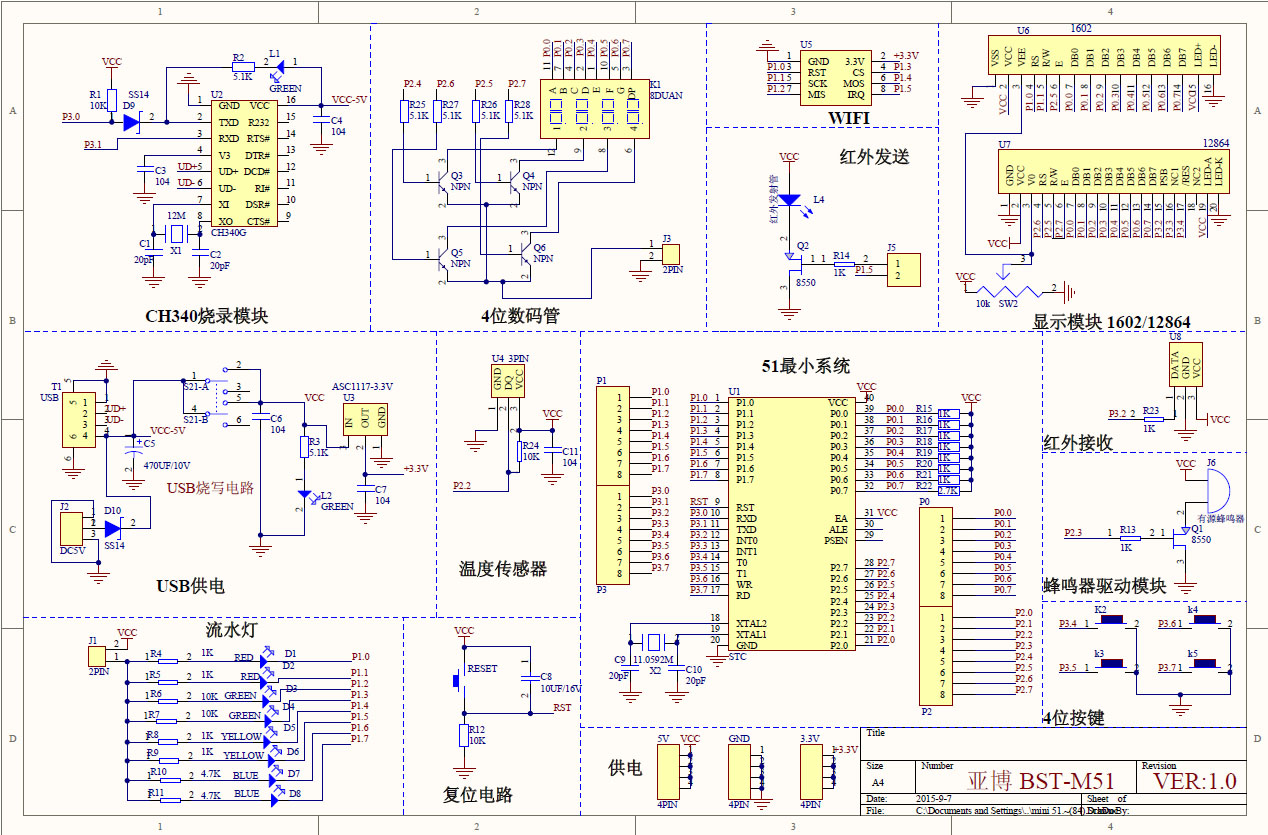
安装 USB 转串口芯片 驱动
注:
- Windows 10 或以上系统自带驱动,不需要执行此步骤。
- Intel NUC 一体机,win10,使用某品牌 MicroUSB 转接数据线,安装驱动后可能认不出串口端口变更。使用 ugreen 绿联数据线无此问题。
安装步骤
- 下载驱动 CH341SER.EXE 和 COMTransmit Windows 串口调试软件, USB转串口芯片 南京沁恒 CH340 驱动
- 双击 CH341SER.EXE 安装驱动后,重新链接开发板
将 MicroUSB 数据线连接电脑和开发板,按 win 按键,输入 设备管理器,
看到
- 端口 (COM 和 LPT)
- USB-SERIAL CH340 (COM+数字)
则驱动已安装成功。
安装烧录软件 STC-ISP
安装步骤
- 下载软件 STC ISP下载软件 最新版本,如 v6.95D
- 解压后双击运行 STC-ISP-v6.95D.exe
正常则见到程序界面主窗口。
安装开发集成环境软件 Keil µVision IDE
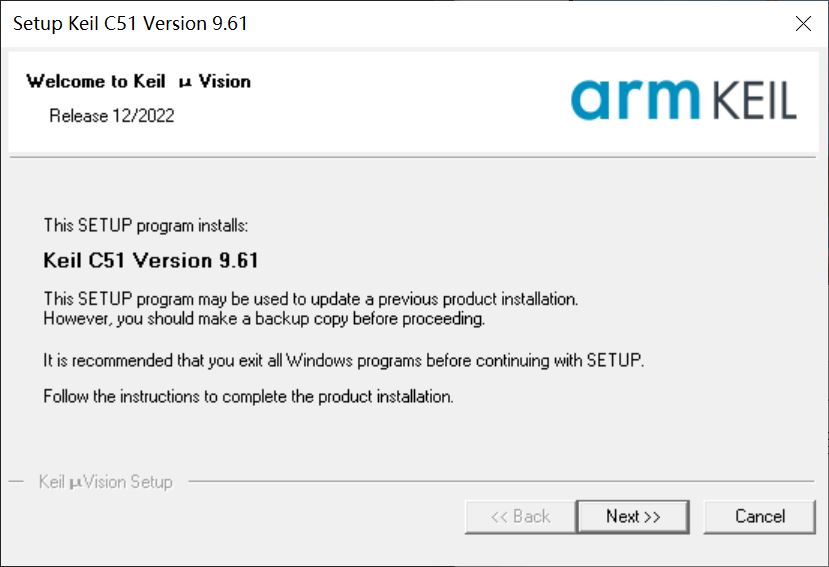
安装步骤
- 从 Keil 官网 C51 Development Tools 下载 Keil C51 Evaluation Kit https://www.keil.com/demo/eval/c51.htm
- 随便填写 Your Contact Information Below 后下载
默认安装目录
- win7
C:\Keil_v5 - Win10
%USERPROFILE%\AppData\Local\Keil_v5
编译生成二进制文件
启动 Keil uVision5,点击菜单 Project - New µVision Project
选择目录保存,如 %USERPROFILE%\Documents\
保存文件名,如 hello
弹窗中选设备
- Select Device for Target 'Target 1'
- Search 'AT89C52'
如 Microchip - AT89C52
设备选带 AT89C52 关键字均可,程序都可兼容。
Copy STARTUP.AS5 to Project Folder and Add File to Project, Yes
右击左侧面板,依次展开
- Project hello
- Target 1
- Source Group 1
- Target 1
Add New Item to Group 'Source Group 1'
弹窗中选 C File(.c) ,输入文件名,hello.c,内容如下
// A flowing light display, illuminating each of the eight LDE lights in order.
#include <reg52.h>
#include <intrins.h>

void delay(unsigned int ms)
{
  unsigned int i, j;
  for (i = ms; i > 0; i--)
    for (j = 112; j > 0; j--)
      ;
}

void main()
{
  P1 = 0Xfe; // 1111 1110
  while (1)
  {
    delay(200);
    P1 = _crol_(P1, 1);
  }
}
右击左侧面板,依次展开
- Project hello
- Target 1
右击 Target 1 ,弹窗选中 Options for Target 'Target 1' ...
在弹窗标签页 Output 里勾选 Create HEX File HEX Format [HEX-80],点 OK 保存
右击 Target 1,弹窗选中 Build Target
右击编辑器源文件 hello.c 弹窗选 Open Containing Folder ,构建结果保存在 .\Objects\hello.hex
打开 STC-ISP 烧录该文件到 开发板即可。
烧录二进制文件到单片机
启动 STC-ISP
芯片型号,选 STC89C52 ,和开发板芯片中央 最大字标识一致
串口号,选 USB-SERIAL CH340(COM3),和安装驱动后系统显示一致
打开程序文件,选择上一步生成二进制文件,点击 下载/编程
开发板 L1 灯亮起后,按开发板电源开关,开发板 L2 亮起后,数秒后看到 STC—ISP 程序提示操作成功
开发板 8个灯从常亮,转变为依次点亮,红绿橙蓝,即是“流水灯”